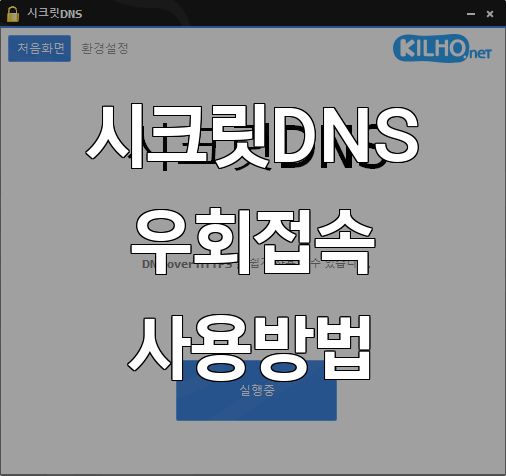
누가 나를 감시하고 있을까?
인터넷을 쓸 때마다 가끔 이런 생각이 들지 않나요?
내가 보는 사이트들이 혹시 누군가에게 들키고 있는 건 아닐까.
심지어 회사나 학교, 혹은 나라에서 막아놓은 사이트를 들어가려고 할 때는
더더욱 어렵게 느껴집니다.
오늘은 그런 걱정을 덜어주는 든든한 프로그램,
시크릿DNS에 대해 이야기해 보려고 합니다.
모두가 궁금해하는 HTTPS우회, 우회접속 이야기도 쉽고 재미있게 풀어볼게요.
시크릿DNS, 네트워크 세계의 비밀 요원
시크릿DNS는 말 그대로 인터넷 접속의 ‘비밀 통로’를 만들어 주는 프로그램입니다.
평소엔 볼 수 없던 사이트에 접근해야 할 때
복잡한 컴퓨터 설정이나 어려운 단어 때문에 머리가 아파진 적 있나요?
시크릿DNS는 그럴 때 누구나 쉽게 쓸 수 있도록 만들어졌습니다.
이 프로그램은 HTTPS우회와 우회접속이 핵심입니다.
쉽게 말해서, 막힌 문을 열어주는 열쇠와도 같습니다.
시크릿DNS의 똑똑한 기능들
DNS 변조, 이제 걱정 끝
DNS란, 인터넷의 주소록 같은 거예요.
우리가 어떤 사이트에 들어가려고 하면, DNS가 그 주소를 숫자로 바꿔서 안내해줍니다.
그런데 누군가가 이 주소록을 몰래 바꿔치기하면,
엉뚱한 곳에 연결되거나 아예 접속이 막히기도 하죠.
시크릿DNS는 DNS over HTTPS를 사용합니다.
이건 정보를 인터넷에 흘릴 때, 봉투에 꽁꽁 싸서 보내는 것과 비슷합니다.
누가 중간에서 보려고 해도 봉투를 열 수 없으니 안전하게 원하는 사이트로 갈 수 있죠.
SNI 감청, 파편화로 피해가기
SNI란, 당신이 어떤 사이트에 들어가는지 살짝 흘리는 쪽지 같은 거예요.
인터넷을 지키는 누군가가 이 쪽지를 들여다보면
‘아, 저 사람 저 사이트 들어가네!’하고 알게 되는 거죠.
시크릿DNS는 이 쪽지를 아주 작게 나눠서 보냅니다.
이걸 SNI 파편화(Fragmentation)라고 해요.
그래서 중간에 훔쳐보는 사람이 내용을 제대로 알아채지 못하죠.
또, 쪽지를 여러 번에 나눠서 보내도 속도는 거의 느려지지 않으니 걱정할 필요 없습니다.
지정한 도메인에만 적용, 필요한 만큼만
모든 사이트에 이런 기능을 다 쓰면 오히려 인터넷이 느려질 수 있어요.
그래서 시크릿DNS는
내가 지정한 도메인, 즉 꼭 필요한 사이트에만 SNI 파편화나 DNS 보호를 씌울 수 있습니다.
안전은 기본, 윈도우 설정은 그대로
복잡한 프로그램들은 종종 컴퓨터 설정까지 바꿔서
나중에 문제가 생기면 골치 아플 때가 많죠.
시크릿DNS는 윈도우 설정을 건드리지 않습니다.
원하는 때 켜고 끄기만 하면 되니
컴퓨터가 엉키는 일도 없습니다.
화이트리스트, 접속장애 최소화
가끔 이런 우회 프로그램을 쓰다 보면
아무 상관 없는 사이트까지 연결이 안 되거나,
느려지는 경우도 있어요.
시크릿DNS는 ‘화이트리스트’라는,
안전하게 그냥 통과시킬 사이트 목록을 따로 관리해서
필요 없는 곳까지 우회하지 않아도 됩니다.
내가 지정한 도메인만
사용자가 원하는 도메인만 골라서
특별하게 보호해 줄 수 있습니다.
‘이 사이트는 꼭 안전하게 접속하고 싶다’
이럴 때 한 번에 추가하면 끝입니다.
접속한 도메인 쉽게 확인
내가 지금 어떤 사이트에 접속하고 있는지도
프로그램에서 바로 확인할 수 있습니다.
몰래 뒤에서 돌아가는 기능이 아니라
직접 눈으로 확인할 수 있으니 더 안심이죠.
프록시와 함께 쓰기
프록시란,
내 대신 인터넷을 대신 다녀와 주는 중간 역할이에요.
시크릿DNS는 프록시 기능과 같이 쓸 수 있어서
더 다양한 우회접속을 할 수 있습니다.
무설치, 무료, 광고 없음
무설치 버전도 있어서
다운로드만 하면 바로 쓸 수 있습니다.
무엇보다 광고도 없고,
완전히 무료라는 점이
시크릿DNS의 큰 장점입니다.
인터넷 우회, 어렵지 않다
인터넷 세상에서 마치 비밀 통로를 여는 요원처럼
시크릿DNS가 있으면
이제 막힌 사이트, 감시, 걱정 없이
자유롭게 인터넷을 쓸 수 있습니다.
지금 바로 검색창에 길호넷을 검색해보세요.
길호넷에 접속해서 메뉴에서 시크릿DNS를 클릭하면
쉽고 빠르게 사용을 시작할 수 있습니다.
'고급정보' 카테고리의 다른 글
| 마케팅 초보도 쉽게 쓰는 오토스크랩 - 아이디, 이메일 개인정보 자동 추출 프로그램 추천 (0) | 2025.07.07 |
|---|---|
| 스크린샷과 동영상녹화, 길호넷 칼무리 다운로드로 해결하세요 (0) | 2025.07.05 |
| 유튜브 다운로드와 MP3 변환, 인스타그램·틱톡 영상 저장하는 방법 (0) | 2025.07.03 |
| 느려진 내 PC, 1분만에 윈도우정리! 무료 악성코드제거 프로그램 추천 (0) | 2025.07.01 |
| 서든어택 프레임 드랍? 길호넷 메모리클리너로 게임 최적화 바로 해결! (0) | 2025.06.30 |


